Appearance
CC Switch 工具
CC Switch 是一款跨平台桌面应用,帮助你用统一的图形界面管理 Claude Code、Codex、Gemini CLI 等 AI 编程工具的配置,无需手动编辑配置文件。 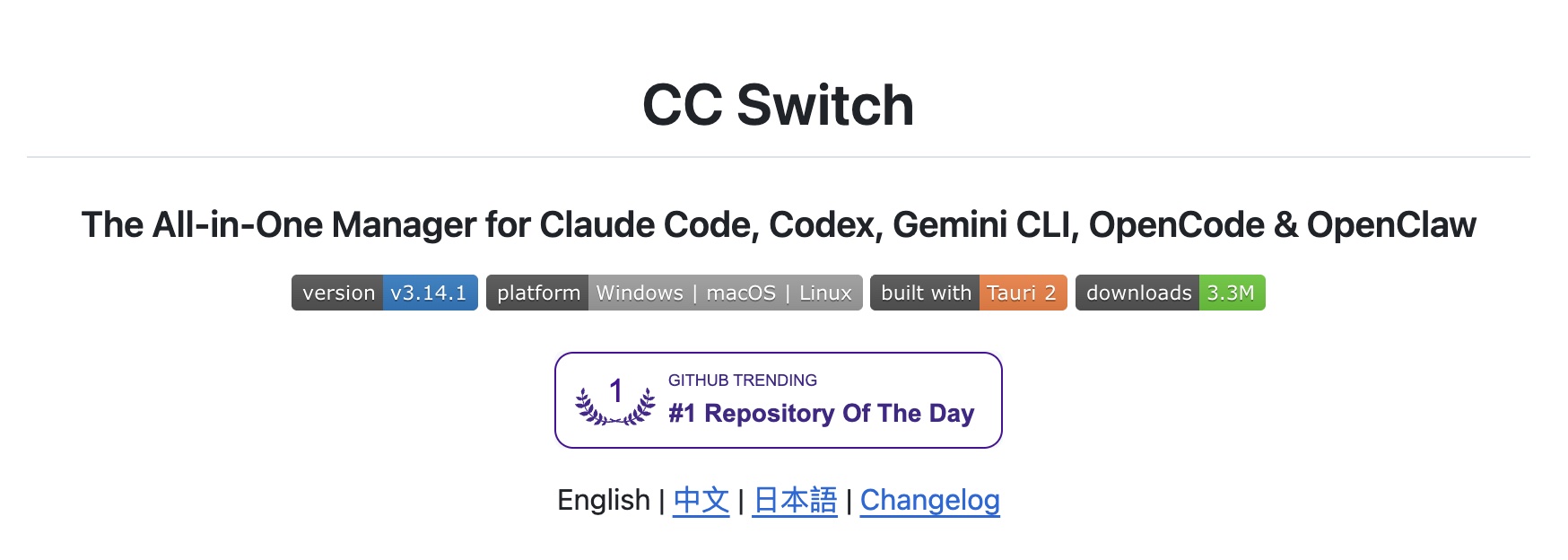
核心功能
- 一键切换供应商 — 支持预设模板,快速添加 1xm 等中转服务商
- 多工具统一管理 — Claude Code、Codex、Gemini CLI、OpenCode 共享配置
- 用量与余额查询 — 实时查看 API 调用次数和花费
- Claude Code 热重载 — 切换供应商后 Claude Code 即时生效,无需重启
1. 下载安装
最新的安装包传送门:「cc-swtich」
页面拖到最下面,根据自己系统情况选择下载对应版本安装即可: 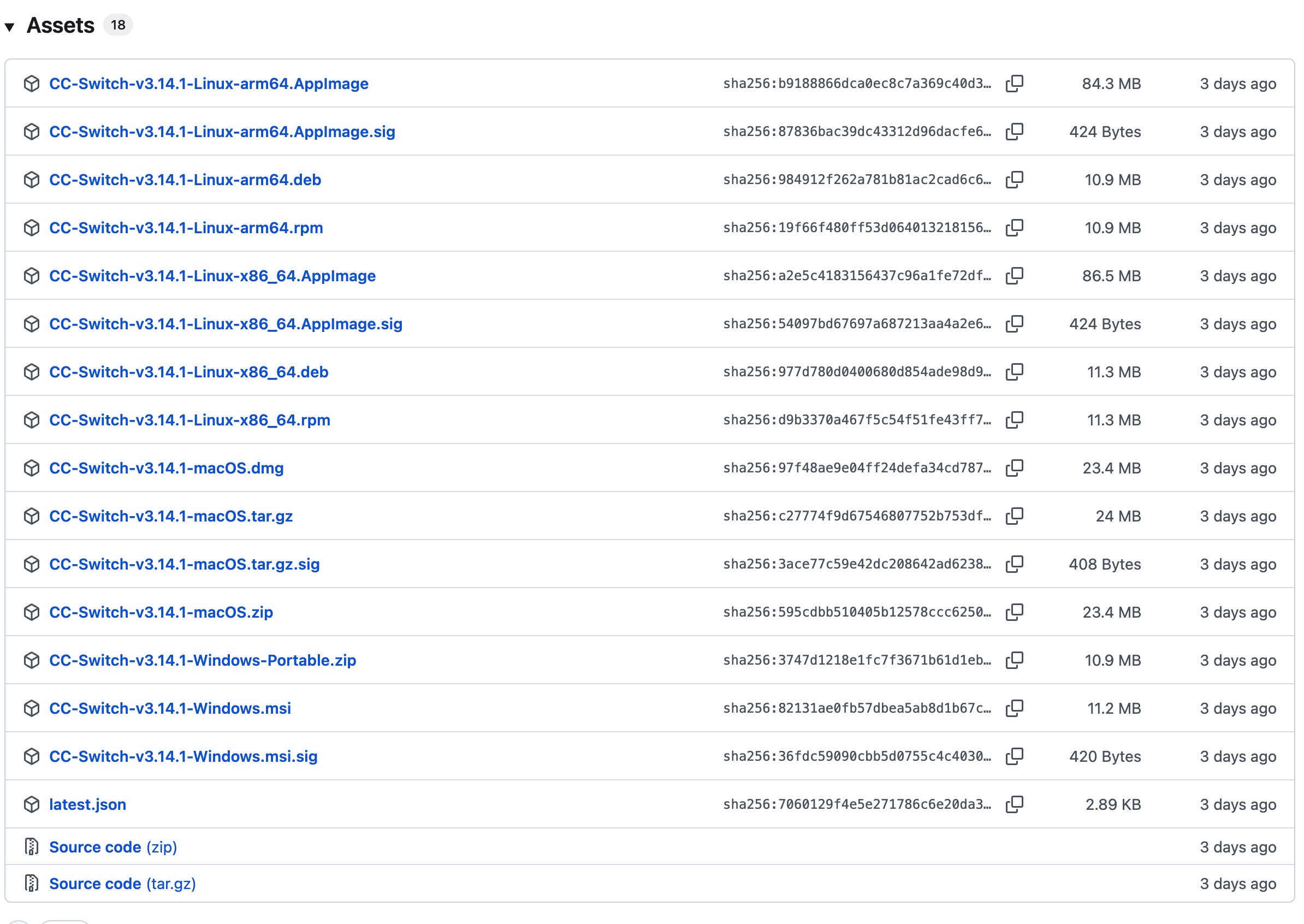
2. 配置 1XM Claude 中转服务
第一步:添加供应商
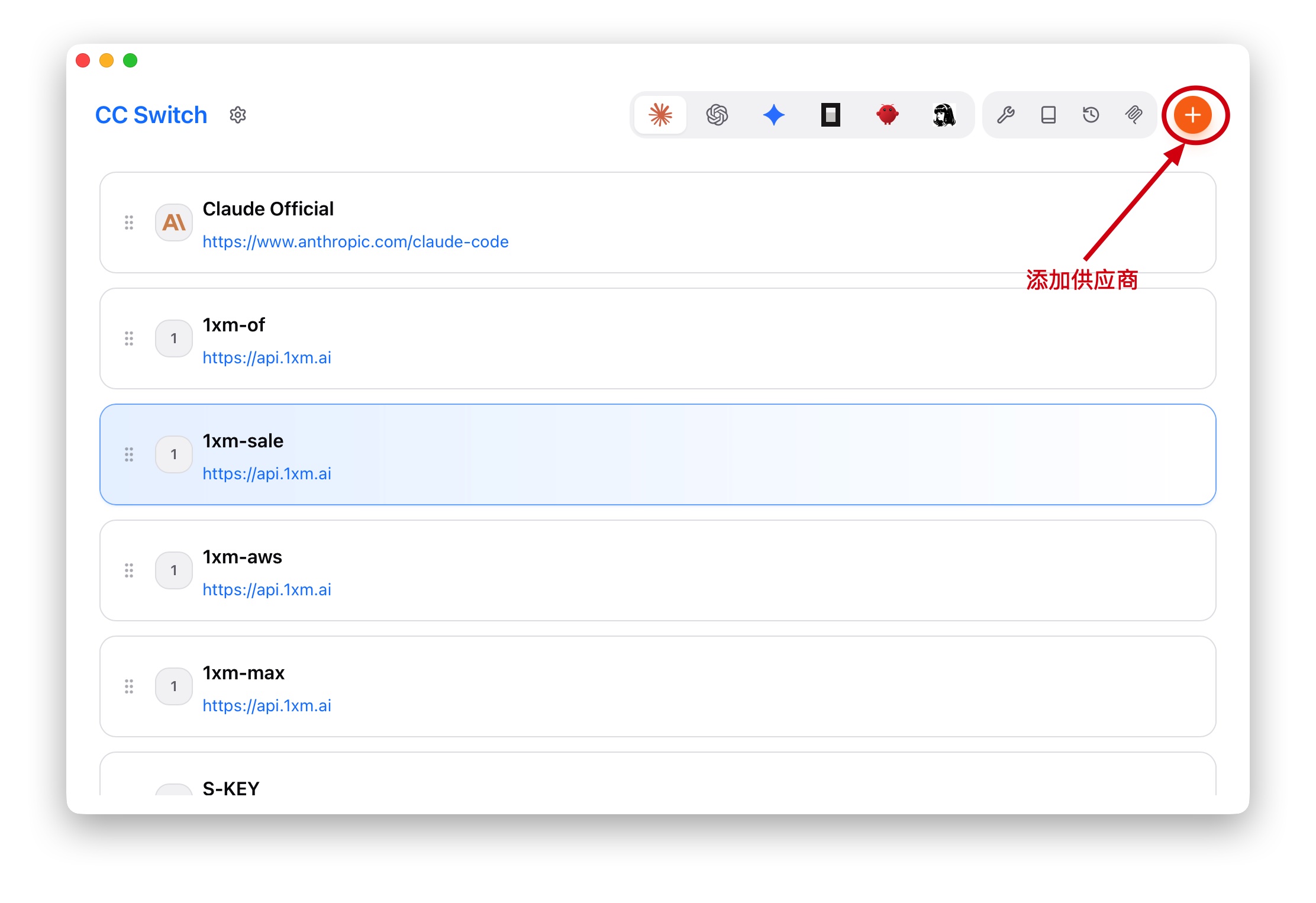
- 打开 CC Switch,点击主界面右上角的 + 按钮
- 在「预设供应商」中选择「自定义配置」,下面依次填入「供应商名称」,「API key」,「请求地址」
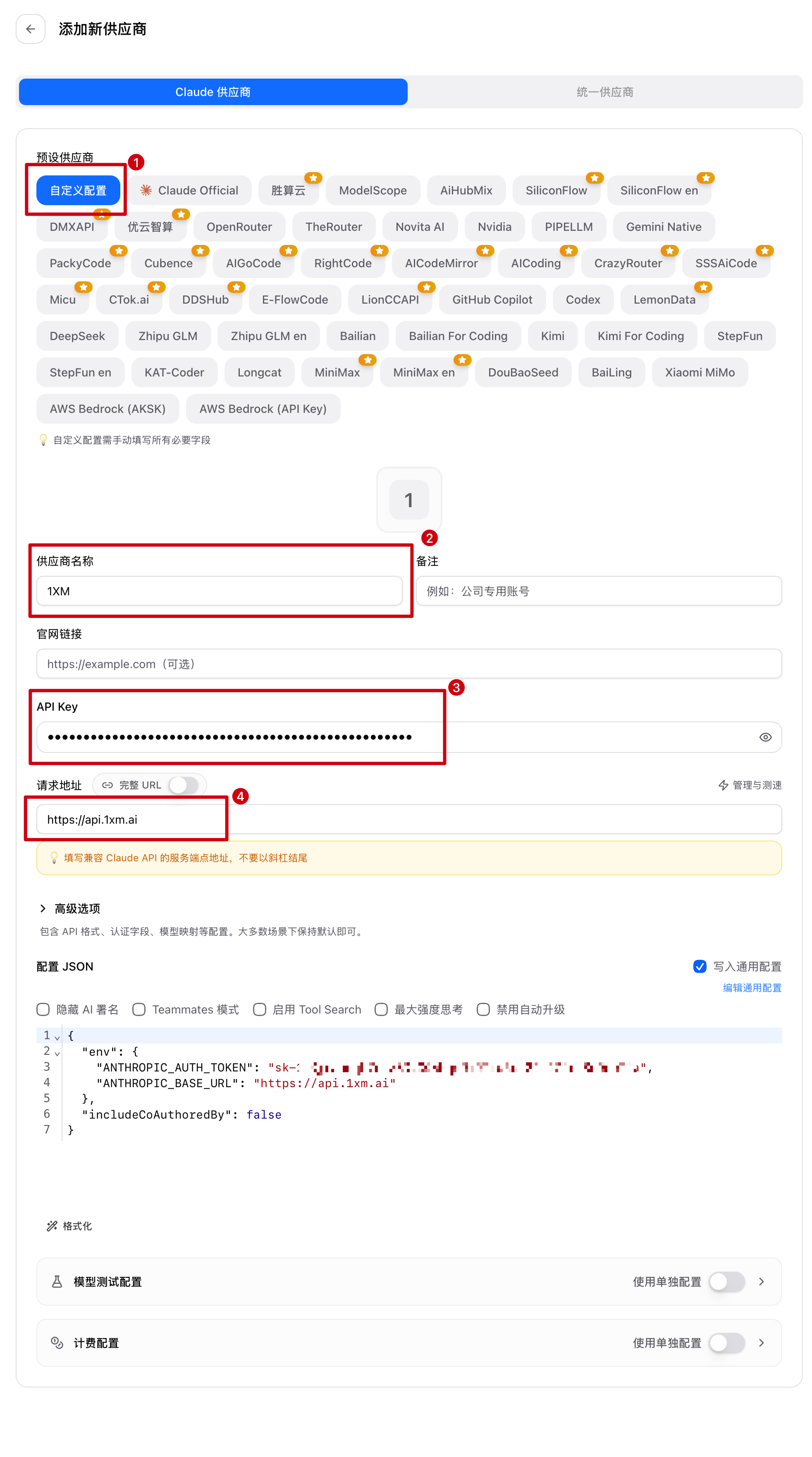
案例数据
- 供应商名称:1XM
- API key:cc系列分组的Key
- 请求地址:https://api.1xm.ai

配置代码:
json
{
  "env": {
    "ANTHROPIC_AUTH_TOKEN": "YOUR-1XM-KEY",
    "ANTHROPIC_BASE_URL": "https://api.1xm.ai"
  },
  "includeCoAuthoredBy": false,
}- 点击右下脚「添加」按钮,然后再测试下服务
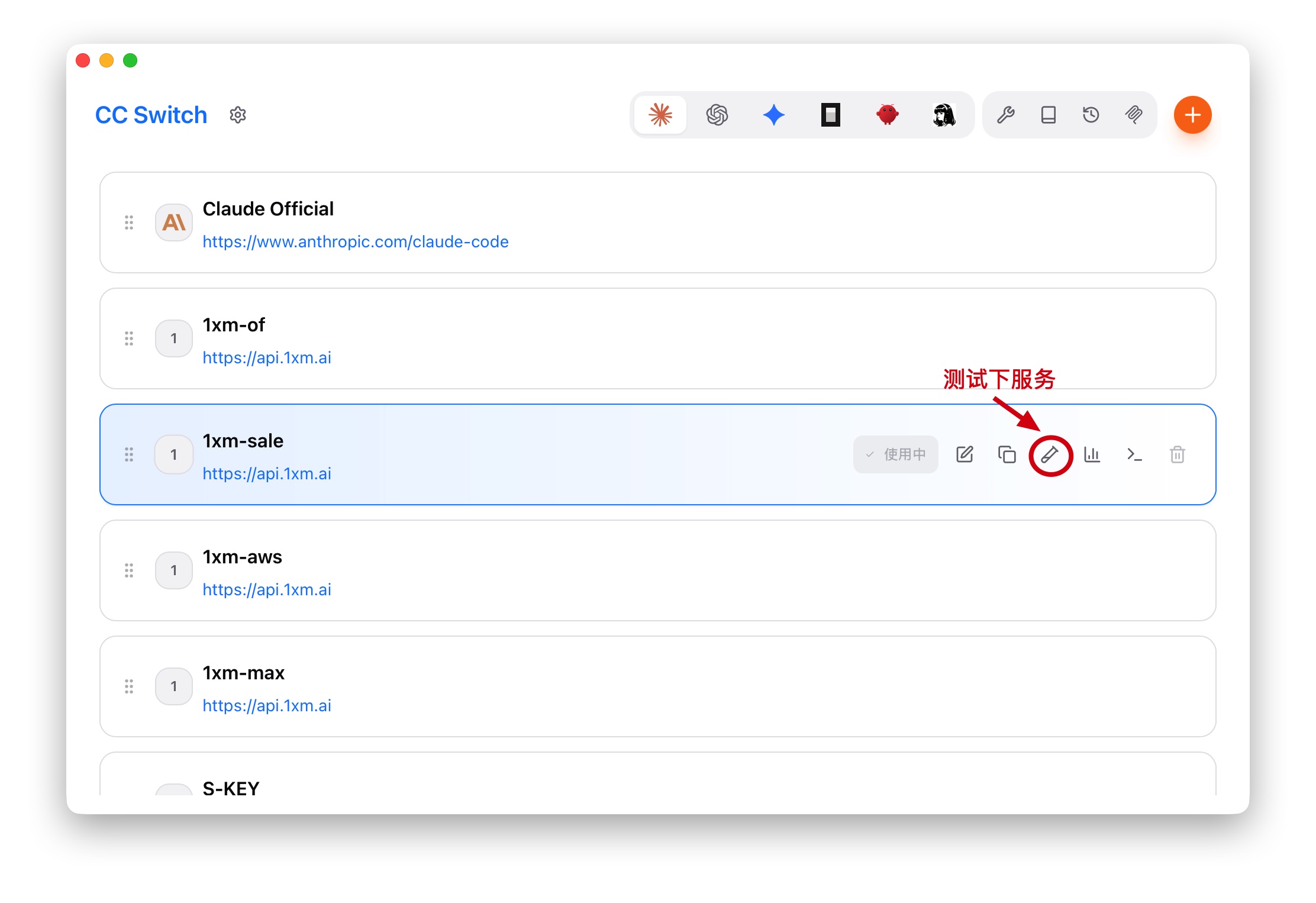
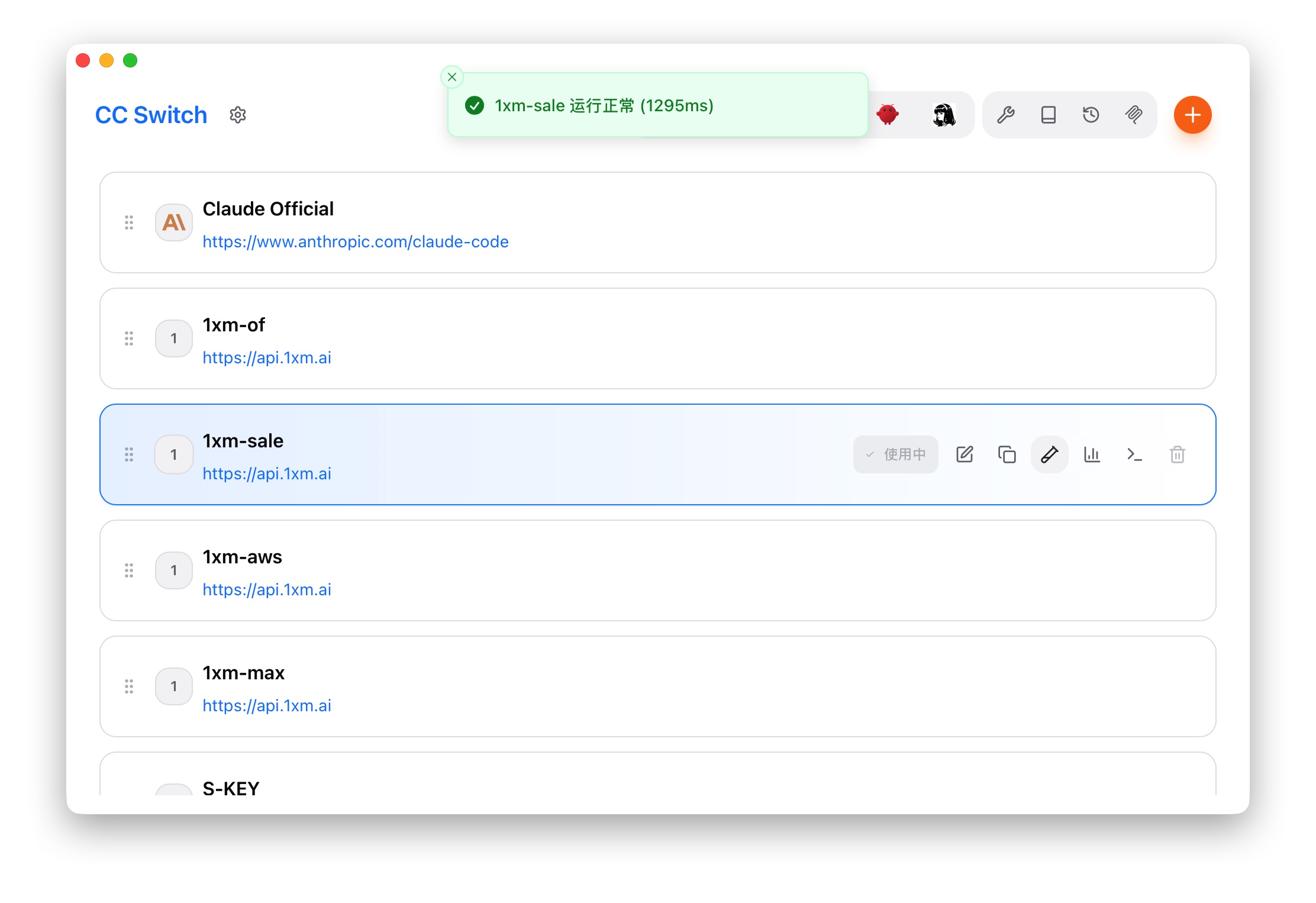
第二步:切换到 1xm
添加完成后,有两种方式启用:
- 主界面:点击 1xm 供应商卡片的「启用」按钮
- 系统托盘:右键托盘图标 → 直接点击供应商名称快速切换
第三步:重启Claude code加载配置
重启claude code加载新的配置
第四步:Claude Code 首次启动提示
如果 Claude Code 首次启动时提示需要登录或出现初始化引导,在 CC Switch 中开启跳过选项:
- 打开 CC Switch「设置 → 通用」
- 开启「跳过 Claude Code 初次安装确认」开关
- 重新启动 Claude Code
说明
此选项会在 ~/.claude/settings.json 中写入 skipIntroduction 字段,跳过官方的新手引导流程。
第五步:验证配置
切换供应商后,启动对应工具发送一条消息测试:
bash
# Claude Code
claude
> 你好,请简单介绍一下自己AI 能正常回复即配置成功。
3.配置 1XM Codex 中转服务
第一步:添加供应商
1.切换到Codex Tab,点击右上角“+”添加供应商  2.在「预设供应商」中选择「自定义配置」,下面依次填入「供应商名称」,「API key」,「请求地址」
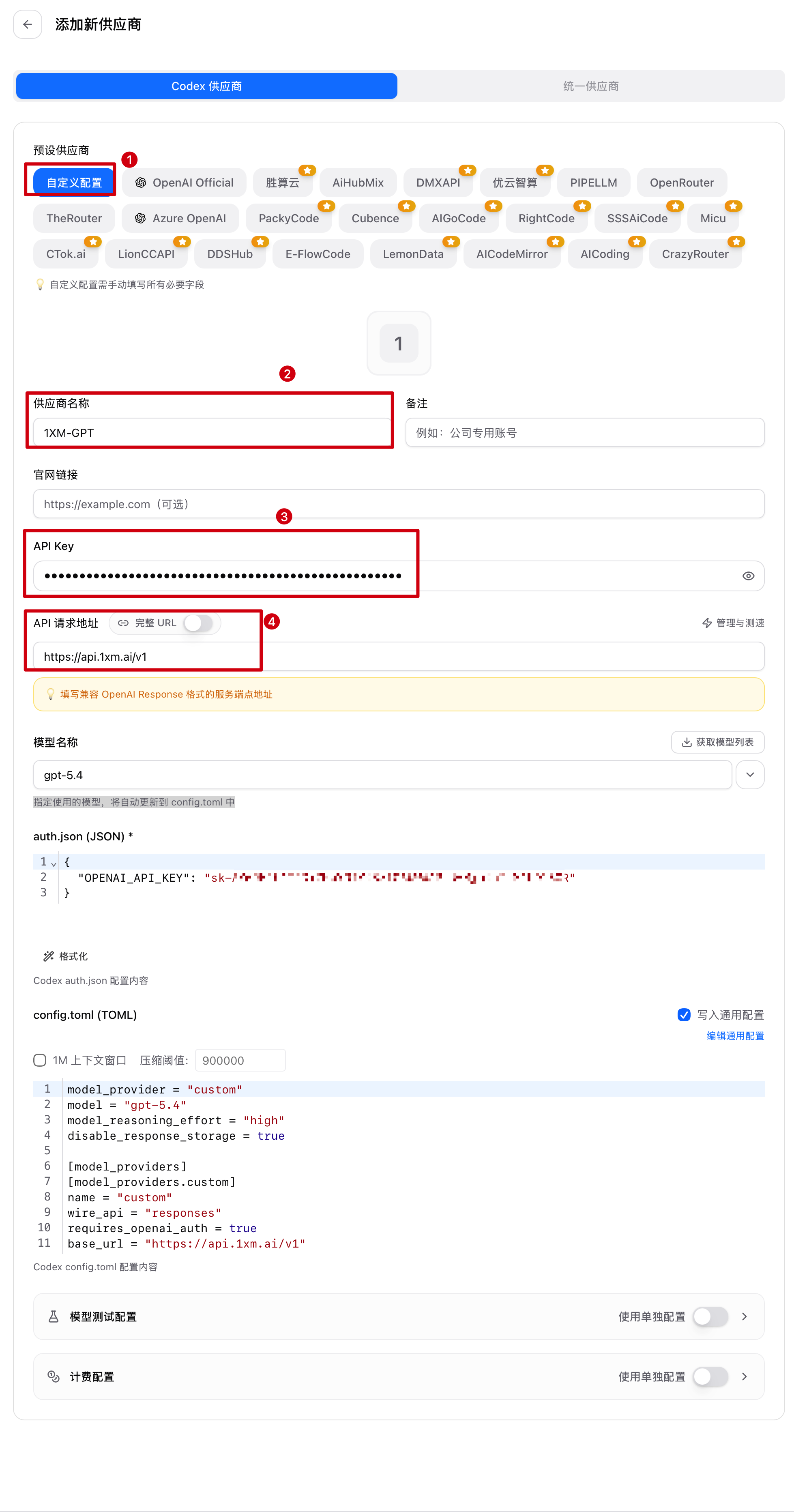
案例数据
- 供应商名称:1XM
- API key:openai系列分组的Key
- 请求地址:https://api.1xm.ai/v1
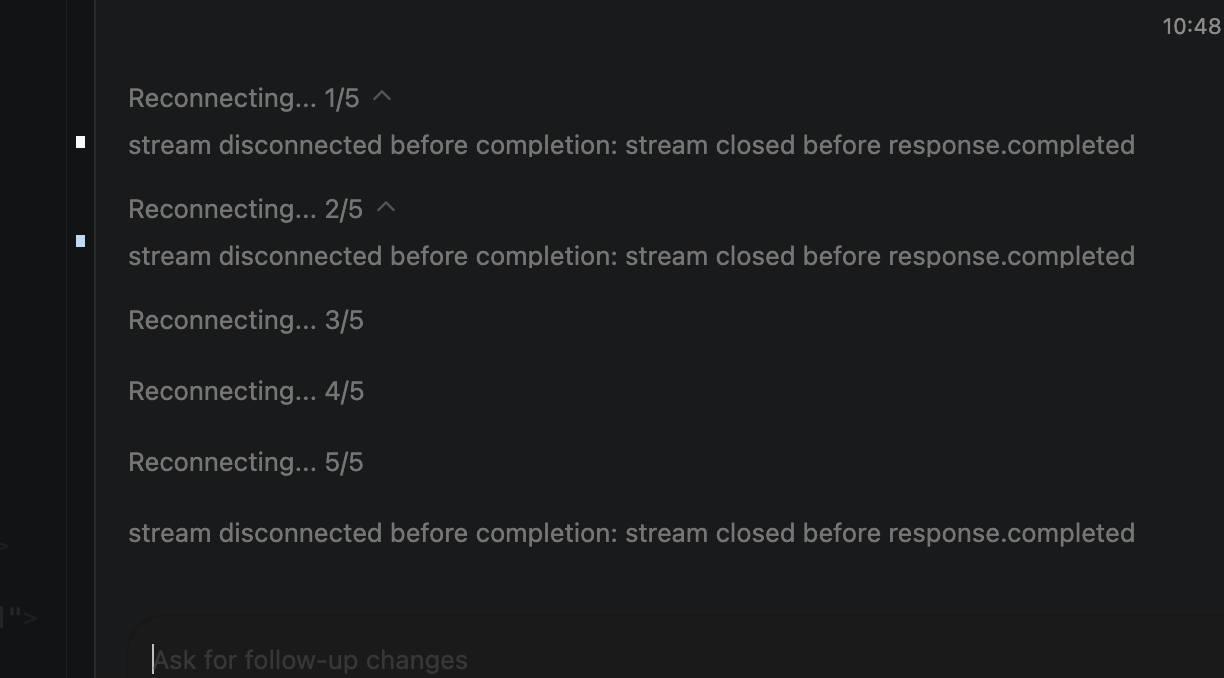
第二步:切换到 1xm
添加完成后,有两种方式启用:
- 主界面:点击 1xm 供应商卡片的「启用」按钮
- 系统托盘:右键托盘图标 → 直接点击供应商名称快速切换
第三步:重启 Codex 加载配置
重启Codex,用刚刚在cc switch里配置的key登录
第四步:验证配置
# Codex(需重启终端后执行)
codex
> 你好,请简单介绍一下自己AI 能正常回复即配置成功。
常见问题
Q:切换后不生效? 确保已重启终端或 CLI 工具(Claude Code 除外,支持热重载)。
Q:找不到 1xm 预设? 在预设列表中选择「自定义」,手动填写端点地址 https://api.1xm.ai 和 API Key。
Q:如何恢复官方登录? 选择「官方登录」预设(Claude/Codex)或「Google 官方」预设(Gemini),重启客户端后按登录流程操作。